Ремонт компьютеров

Ответы на вопросы пользователей.

Запуск и загрузка Windows

10

Компьютер включается, вентиляторы работают, но изображения на мониторе нет. Что проверять?

Сначала нужно понять, проходит ли компьютер самотестирование POST. Индикаторы платы, звуковые сигналы и реакция клавиатуры помогают отделить проблему монитора от неисправности памяти, видеокарты или питания.

Читать решение

Компьютер включается на несколько секунд, выключается и запускается снова по кругу. В чём причина?

Циклический запуск до появления изображения чаще связан с памятью, питанием процессора, настройками BIOS или коротким замыканием. Если выключение происходит позже, нужно также проверять охлаждение.

Читать решение

Windows зависает на логотипе или на крутящихся точках и дальше не загружается. Что делать?

Нужно войти в среду восстановления, отделить сбой Windows от проблемы диска и сначала сохранить важные данные. Затем применять восстановление запуска, удаление обновления или безопасный режим.

Читать решение

На экране постоянно «Подготовка автоматического восстановления» и компьютер перезагружается по кругу. Как выйти из цикла?

Цикл автоматического восстановления означает, что Windows несколько раз не завершила запуск. Сначала отменяют последнее изменение, затем проверяют системные файлы и загрузчик; при признаках неисправного диска приоритет — данные.

Читать решение

После входа в Windows появляется чёрный экран с курсором, но рабочий стол не загружается. Как исправить?

Если курсор виден и диспетчер задач открывается, часто не запустился Проводник или мешает видеодрайвер, обновление либо программа автозагрузки. Диагностику начинают с перезапуска explorer.exe и безопасного режима.

Читать решение

При загрузке Windows появляется ошибка 0xc000000e или 0xc0000225. Можно ли восстановить систему без переустановки?

Эти коды часто связаны с недоступным загрузочным устройством или повреждённой конфигурацией BCD. Восстановление возможно, если системный диск исправен и разделы не удалены.

Читать решение

После обновления BIOS или Windows компьютер просит ключ BitLocker. Где его взять и можно ли обойти запрос?

BitLocker запрашивает 48-значный ключ, когда изменился доверенный сценарий загрузки. Ключ ищут по идентификатору в учётной записи Microsoft, рабочей организации, распечатке или сохранённом файле; обойти шифрование без него нельзя.

Читать решение

После обновления Windows компьютер не загружается или показывает чёрный экран. Как правильно откатить обновление?

Если сбой начался сразу после Windows Update, в среде восстановления сначала удаляют последнее качественное обновление, затем используют точку восстановления или безопасный режим. Переустановка — не первый шаг.

Читать решение

Сбои и производительность

10

Компьютер резко стал медленно работать, хотя загрузка процессора и памяти невысокая. Как найти причину?

Низкая загрузка CPU не исключает проблему: система может ждать медленный или неисправный диск, ограничивать частоту из-за перегрева, конфликтовать с драйвером либо выполнять фоновые операции короткими всплесками.

Читать решение

В диспетчере задач диск постоянно загружен на 100%, а скорость небольшая. Что делать?

Показатель 100% означает занятое активное время, а не максимальную скорость. Причиной бывают длинные задержки HDD, ошибки чтения, файл подкачки, обновления, индексирование или программа, которая непрерывно обращается к диску.

Читать решение

Компьютер периодически зависает намертво, мышь не двигается и помогает только перезагрузка. Как определить виновника?

Полное зависание без синего экрана часто связано с памятью, накопителем, питанием, перегревом или драйвером ядра. Нужна корреляция со сценарием нагрузки и последовательное исключение компонентов.

Читать решение

Постоянно появляются синие экраны с разными кодами. Как найти реальную причину, а не переустанавливать Windows?

Разные стоп-коды часто указывают не на множество поломок, а на общую нестабильность памяти, диска, питания или драйвера. Важнее анализ дампов и повторяемость, чем имя системного файла на экране.

Читать решение

Что означает WHEA_UNCORRECTABLE_ERROR и почему синий экран появляется в играх или под нагрузкой?

WHEA 0x124 означает неустранимую аппаратную ошибку, сообщённую механизмом Windows Hardware Error Architecture. Частые источники — CPU, память, PCIe-устройство, питание, перегрев или нестабильные настройки.

Читать решение

Синий экран MEMORY_MANAGEMENT или PAGE_FAULT_IN_NONPAGED_AREA — обязательно сломалась оперативная память?

Не обязательно: ошибку могут вызвать модуль RAM, нестабильный XMP/EXPO, драйвер, диск или повреждение системных файлов. Но начинать следует с проверки памяти на штатной частоте.

Читать решение

Как исправить CRITICAL_PROCESS_DIED и повреждённые системные файлы Windows?

Сначала проверяют накопитель и отменяют недавние изменения, затем запускают DISM и SFC в правильном порядке. Если Windows не загружается, используют среду восстановления и команды для офлайн-системы.

Читать решение

Компьютер перезагружается или выключается в играх без синего экрана. Как проверить блок питания и перегрев?

Мгновенный перезапуск под комбинированной нагрузкой чаще связан с питанием, температурной защитой или нестабильным разгоном. Событие Kernel-Power 41 подтверждает аварийное выключение, но не определяет причину.

Читать решение

После обновления Windows или драйвера видеокарты появились фризы и просадки FPS. Как вернуть нормальную работу?

Нужно отделить компиляцию шейдеров и новые настройки игры от конфликта драйвера. Проверяют частоты, фоновые процессы, откатывают конкретный драйвер и сравнивают на одинаковом сценарии.

Читать решение

В браузере сама открывается реклама, меняется поиск и происходят переадресации. Как полностью удалить вредоносную программу?

Нужно проверить не только расширения браузера, но и установленные приложения, прокси, DNS, автозапуск и задачи. Если вредоносная программа сопротивляется, применяется автономная проверка Microsoft Defender.

Читать решение

Диски и восстановление данных

8

SSD или жёсткий диск периодически пропадает из Windows или BIOS. Можно ли продолжать пользоваться?

Периодическое исчезновение — серьёзный признак проблем накопителя, разъёма, кабеля, питания, перегрева NVMe или контроллера. Сначала копируют данные, затем проверяют соединение и диск.

Читать решение

Windows или BIOS сообщает SMART Status Bad / Pred Fail. Что делать и можно ли исправить диск?

SMART-предупреждение означает, что накопитель зафиксировал параметры, связанные с возможным отказом. Его не «обнуляют» ремонтом файловой системы: данные копируют, диск проверяют и обычно заменяют.

Читать решение

Жёсткий диск щёлкает, скрежещет или компьютер зависает при открытии файлов. Как спасти данные?

Новые повторяющиеся щелчки вместе с ошибками чтения могут означать механическую неисправность. Нужно прекратить обычную работу: многократные включения и CHKDSK способны ухудшить состояние.

Читать решение

Удалил файлы и очистил корзину. Как повысить шанс восстановления на HDD или SSD?

Главное — прекратить запись на исходный диск. Восстанавливать нужно на другой носитель. На SSD шанс ниже из-за TRIM, но проверка резервных копий и облака всё равно может вернуть файлы.

Читать решение

Диск или флешка стали RAW и Windows просит форматирование. Как вернуть файлы?

RAW означает, что Windows не смогла распознать файловую систему. Форматирование создаст новую структуру и усложнит восстановление, поэтому сначала выясняют состояние носителя и делают образ.

Читать решение

Установил новый SSD, но он не отображается в Проводнике. Диск неисправен?

Если новый SSD виден в BIOS и «Управлении дисками», обычно его нужно инициализировать, создать том и назначить букву. Если его нет даже в BIOS, проверяют совместимость слота, подключение и линии PCIe/SATA.

Читать решение

Интернет и сеть

7

Wi‑Fi подключён, но написано «Без доступа к Интернету». На телефоне эта сеть работает. Что делать?

Если другие устройства работают, проблема обычно на ПК: неверный IP, DNS, прокси, VPN, сетевой стек или драйвер. Сначала проверяют адрес, шлюз и доступ по IP, затем сбрасывают только нужный слой.

Читать решение

Wi‑Fi постоянно отключается только на одном компьютере, а остальные устройства работают нормально. Как найти причину?

Сравните работу рядом с роутером и на другой сети. Если сбой следует за компьютером, проверяют энергосбережение адаптера, драйвер, диапазон 2,4/5 ГГц, помехи USB 3.0 и аппаратный модуль.

Читать решение

После обновления Windows пропал Wi‑Fi: кнопки нет, а адаптер исчез из диспетчера устройств. Как вернуть?

Нужно понять, скрыт ли адаптер из-за драйвера или его не видит шина. Проверяют скрытые устройства, код ошибки, службу WLAN, BIOS и устанавливают драйвер производителя офлайн.

Читать решение

Кабель Ethernet подключён, индикаторы горят, но Интернета нет. Как проверить порт, драйвер и настройки?

Горящие индикаторы подтверждают физическую связь, но не получение IP и доступ к шлюзу. Проверяют адрес, скорость линка, другой порт роутера, драйвер и сетевой стек.

Читать решение

Интернет работает, но некоторые сайты не открываются или появляется DNS_PROBE_FINISHED_NXDOMAIN. Как исправить?

Сначала отличают ошибку DNS от блокировки, неверного времени, IPv6/MTU или проблемы конкретного сайта. Проверяют разрешение имени через nslookup и доступ по другой сети.

Читать решение

Bluetooth-наушники, мышь или геймпад не подключаются либо постоянно отключаются в Windows. Что делать?

Удалите старое сопряжение, проверьте профиль устройства и драйвер комбинированного Wi‑Fi/Bluetooth-модуля. Помехи USB 3.0 и энергосбережение часто вызывают именно периодические разрывы.

Читать решение

После обновления Windows компьютер, общая папка или сетевой принтер перестали отображаться в локальной сети. Как восстановить доступ?

Сначала проверяют прямой доступ по имени и IP, профиль сети, обнаружение и правила брандмауэра. Включать устаревший SMB1 ради старого устройства небезопасно.

Читать решение

Экран, звук и устройства

9

Монитор пишет «No Signal», хотя компьютер включён. Как понять, виноват монитор, кабель или системный блок?

Нужно проверить, выдаёт ли компьютер видеосигнал и проходит ли POST. Тест с другим источником, кабелем и выходом отделяет монитор от видеокарты и ошибок запуска ПК.

Читать решение

После установки драйвера видеокарты экран стал чёрным. Как откатить драйвер без изображения?

Если изображение есть до запуска Windows, загрузитесь в безопасный режим: там используется базовый видеодрайвер. Затем откатите или удалите проблемный пакет и установите стабильную версию.

Читать решение

На экране мерцание, цветные полосы или артефакты. Как отличить кабель и монитор от неисправности видеокарты?

Артефакты на скриншоте или уже в BIOS чаще связаны с GPU/видеопамятью; дефект только на одном физическом экране — с монитором, кабелем или портом. Нужны перекрёстные тесты.

Читать решение

После обновления Windows пропал звук или написано «Аудиоустройство не установлено». Как восстановить?

Проверьте выбранный выход, наличие аудиоконтроллера и откат драйвера. Для HDMI/DisplayPort звук идёт через видеокарту, а для встроенных разъёмов нужен пакет производителя платы или ноутбука.

Читать решение

Микрофон определяется, но не работает в Zoom, Discord или браузере. Какие настройки проверить?

Выберите правильный вход в Windows и в самой программе, проверьте разрешения конфиденциальности, уровень сигнала и тип разъёма. Совмещённый TRRS и отдельные TRS-гнёзда требуют разных подключений.

Читать решение

USB-устройства сами отключаются и подключаются снова. Это проблема Windows, питания или разъёма?

Разрывы одного устройства чаще связаны с кабелем или портом; сразу нескольких — с USB-контроллером, хабом, питанием или драйвером. Журнал и тест без хабов помогают локализовать причину.

Читать решение

Флешка не отображается в Проводнике или просит форматирование. Как проверить её без потери файлов?

Посмотрите, видит ли устройство «Управление дисками» и какой объём оно показывает. При наличии важных данных не форматируйте, не инициализируйте и не запускайте исправление до создания образа.

Читать решение

Клавиатура и мышь работают в BIOS, но перестают работать при загрузке Windows. Как восстановить управление?

Это обычно указывает на драйвер USB/HID, фильтр стороннего ПО или повреждение Windows, а не на сами устройства. Используйте Windows RE, безопасный режим и порты другого контроллера.

Читать решение

Температура, питание и модернизация

6

Компьютер перегревается, снижает частоту или выключается под нагрузкой. Какие температуры считать опасными?

Универсального числа для всех процессоров и видеокарт нет: сравнивают температуру с пределом конкретной модели и смотрят на троттлинг. Защитное выключение требует немедленной проверки охлаждения.

Читать решение

Вентиляторы громко работают даже в простое. Как понять, что именно шумит, и настроить тише?

Сначала определяют источник и температуру. Причиной бывают фоновая нагрузка, пыль, агрессивная кривая вентиляторов, неверный режим PWM/DC, вибрация или изношенный подшипник.

Читать решение

Как часто нужно менять термопасту на процессоре и видеокарте? Есть ли обязательный срок?

Фиксированного ежегодного срока нет. Термопасту меняют по признакам ухудшения теплоотвода, после снятия радиатора или при нарушении контакта, а не только по календарю.

Читать решение

Как понять, хватает ли мощности блока питания для видеокарты и почему нельзя смотреть только на ватты?

Нужно учитывать потребление всей системы, кратковременные пики, качество и возраст БП, мощность линии 12 В и требуемые разъёмы. Калькулятор даёт ориентир, а не диагноз.

Читать решение

Как выбрать совместимую оперативную память и включить двухканальный режим без синих экранов?

Проверьте поколение DDR, поддержку платы и CPU, организацию модулей и QVL. Для двух модулей используйте рекомендованные слоты, а XMP/EXPO тестируйте отдельно от базовой частоты.

Читать решение

Что лучше обновить для ускорения компьютера: SSD, оперативную память, процессор или видеокарту?

Обновлять нужно компонент, который ограничивает вашу конкретную работу. Системный HDD почти всегда первым меняют на SSD; нехватку RAM видно по памяти и файлу подкачки, CPU/GPU — по загрузке и времени кадра.

Читать решение

Ремонт компьютеров

Букетова, 18

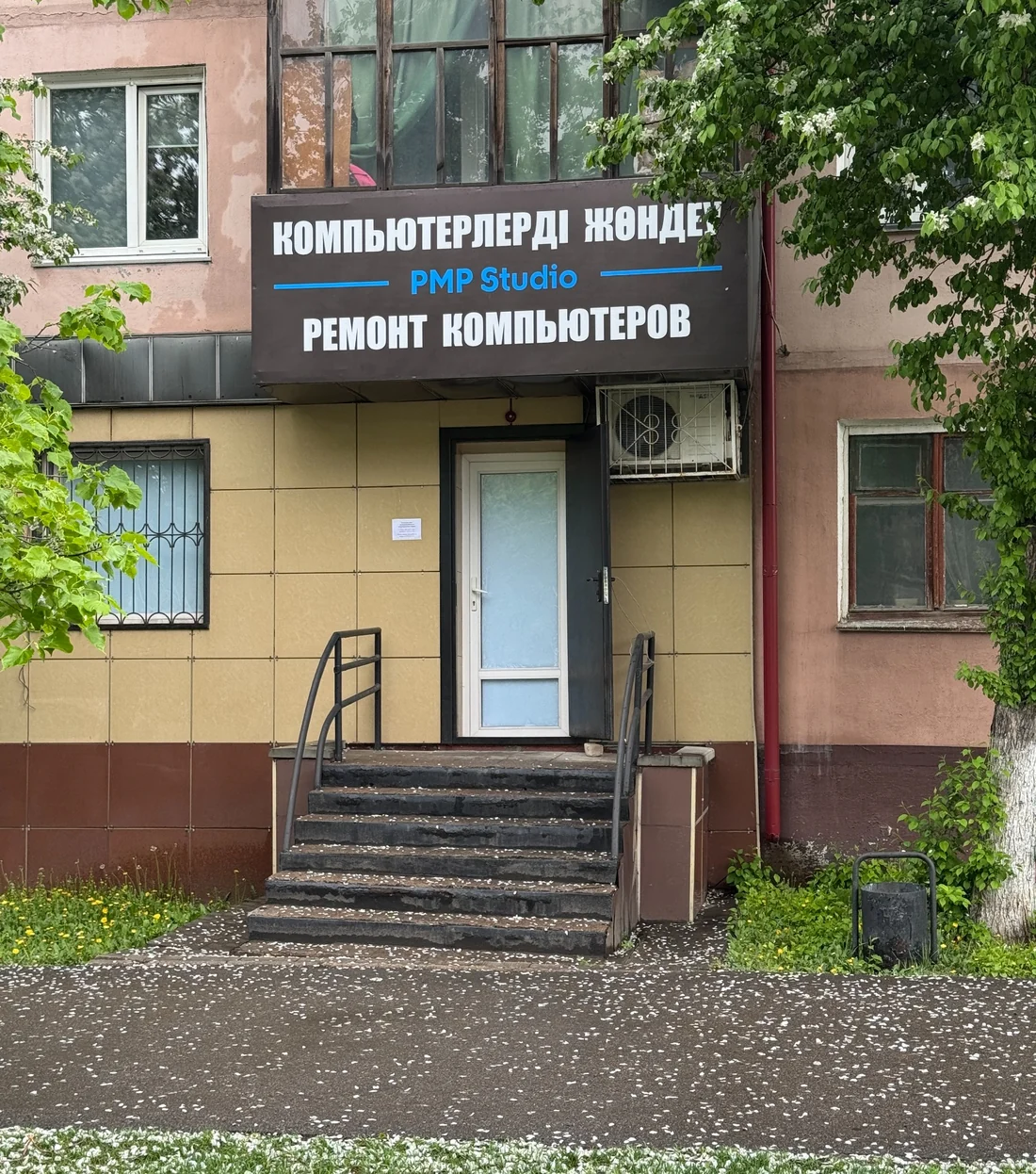
Привозите технику в мастерскую на Букетова, 18 или закажите забор техники.

+7 707 246 81 03
Адрес
Казахстан Петропавловск, ул. Букетова, 18
Все контакты и карта →
Ремонт компьютеров
Позвонить WhatsApp 2GIS