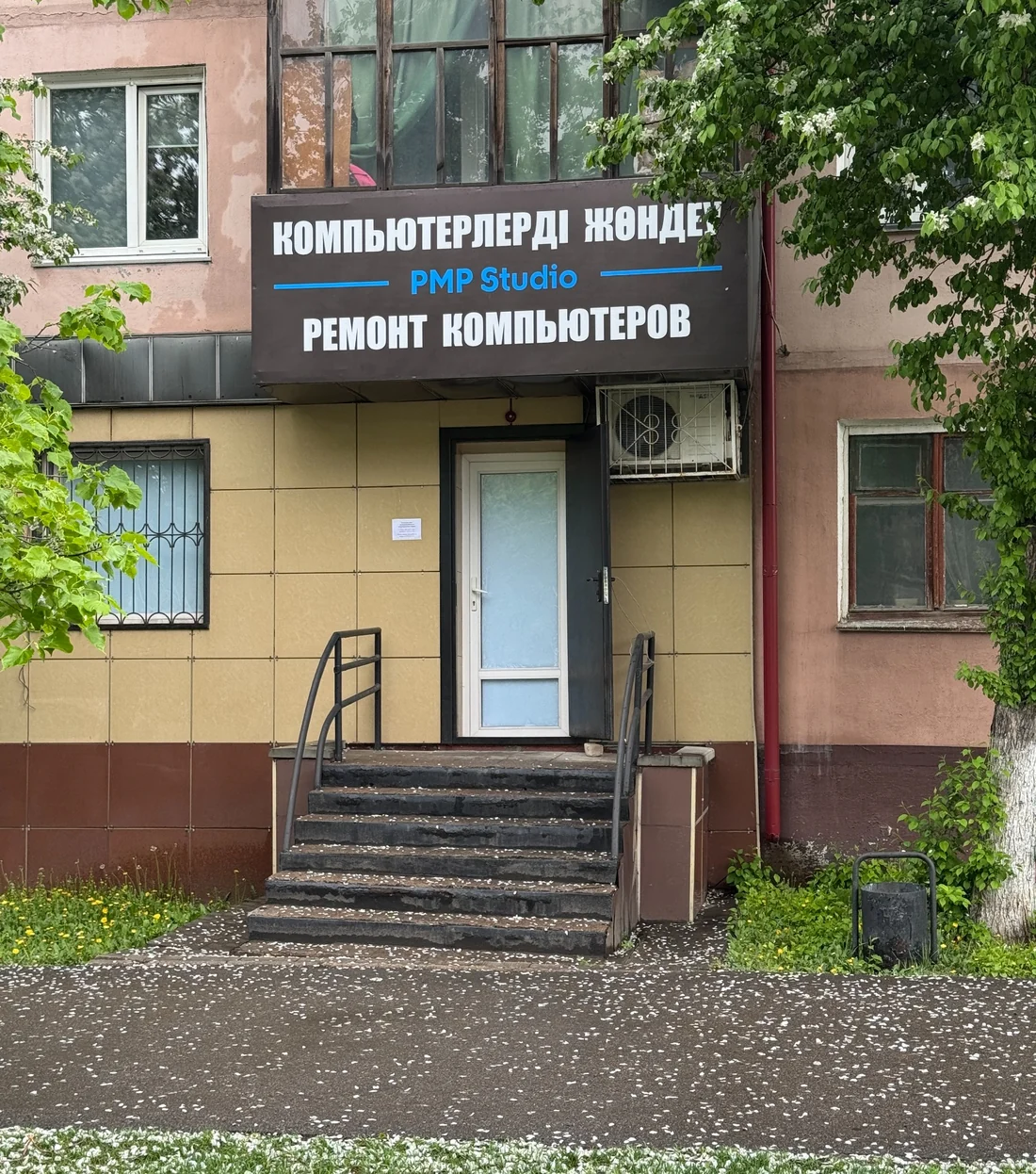
Ремонт компьютеров

Пайдаланушылардың сұрақтарына жауаптар.

Windows іске қосу және жүктеу

10

Компьютер қосылады, желдеткіштер жұмыс істейді, бірақ мониторда кескін жоқ. Нені тексеру керек?

Алдымен компьютердің POST өзін-өзі тексеруден өтетінін анықтау керек. Плата индикаторлары, дыбыстық сигналдар және пернетақтаның реакциясы монитор ақауын жад, бейнекарта немесе қоректендіру ақауынан ажыратуға көмектеседі.

Толық шешім

Компьютер бірнеше секунд қосылады, сөнеді және қайтадан циклмен іске қосылады. Себебі неде?

Кескін пайда болғанға дейінгі циклдік іске қосу көбінесе жадқа, процессордың қоректенуіне, BIOS параметрлеріне немесе тұйықталуға байланысты. Егер өшіру кейінірек болса, салқындатуды да тексеру керек.

Толық шешім

Windows логотипте немесе айналатын нүктелерде тұрып қалады және әрі қарай жүктелмейді. Не істеу керек?

Қалпына келтіру ортасына кіріп, Windows ақауын диск ақауынан ажыратып, алдымен маңызды деректерді сақтау керек. Содан кейін жүктеуді қалпына келтіруді, жаңартуды жоюды немесе қауіпсіз режимді қолдану керек.

Толық шешім

Экранда үнемі «Автоматты қалпына келтіру дайындалуда» және компьютер циклмен қайта жүктеледі. Циклден қалай шығуға болады?

Автоматты қалпына келтіру циклі Windows-тың бірнеше рет жүктеуді аяқтамағанын білдіреді. Алдымен соңғы өзгерісті болдырмайды, содан кейін жүйелік файлдар мен жүктеушіні тексереді; ақаулы диск белгілері болса, деректер басымдыққа ие.

Толық шешім

Windows жүйесіне кіргеннен кейін қара экран мен курсор пайда болады, бірақ жұмыс үстелі жүктелмейді. Қалай түзетуге болады?

Егер курсор көрініп, тапсырмалар менеджері ашылса, көбінесе Проводник іске қосылмаған немесе бейне драйвері, жаңарту не автожүктеу бағдарламасы кедергі келтіреді. Диагностиканы explorer.exe қайта іске қосудан және қауіпсіз режимнен бастайды.

Толық шешім

Қосқан кезде «No bootable device» немесе «Reboot and select proper boot device» деп жазылған. Бұл нені білдіреді?

BIOS таңдалған құрылғыдан жүктеушіні таппады. Себебі жүктеу тәртібінің өзгеруі, дискінің ажырап қалуы, UEFI/Legacy сәйкес келмеуі немесе жүктеу деректерінің зақымдануы болуы мүмкін.

Толық шешім

Windows жүктеу кезінде 0xc000000e немесе 0xc0000225 қатесі пайда болады. Жүйені қайта орнатпай қалпына келтіруге бола ма?

Бұл кодтар көбінесе қолжетімсіз жүктеу құрылғысына немесе зақымдалған BCD конфигурациясына байланысты. Жүйелік диск жұмыс істеп тұрса және бөлімдер жойылмаса, қалпына келтіру мүмкін.

Толық шешім

BIOS немесе Windows жаңартуынан кейін компьютер BitLocker кілтін сұрайды. Оны қайдан алуға болады және сұрауды айналып өтуге бола ма?

BitLocker сенімді жүктеу сценарийі өзгерген кезде 48 таңбалы кілтті сұрайды. Кілт Microsoft тіркелгісінен, жұмыс ұйымынан, басып шығарылған қағаздан немесе сақталған файлдан идентификатор бойынша ізделеді; онсыз шифрлауды айналып өту мүмкін емес.

Толық шешім

Windows жаңартуынан кейін компьютер жүктелмейді немесе қара экран көрсетеді. Жаңартуды қалай дұрыс кері қайтаруға болады?

Егер ақау Windows Update-тен кейін бірден басталса, қалпына келтіру ортасында алдымен соңғы сапа жаңартуын жояды, содан кейін қалпына келтіру нүктесін немесе қауіпсіз режимді пайдаланады. Қайта орнату — бірінші қадам емес.

Толық шешім

Ақаулар және өнімділік

10

Компьютер кенеттен баяу жұмыс істей бастады, бірақ процессор мен жадтың жүктелуі төмен. Себебін қалай табуға болады?

CPU-дың төмен жүктелуі мәселені жоққа шығармайды: жүйе баяу немесе ақаулы дискіні күтуі, қызып кету салдарынан жиілікті шектеуі, драйвермен қақтығысуы немесе қысқа серпілістермен фондық операцияларды орындауы мүмкін.

Толық шешім

Тапсырмалар менеджерінде диск үнемі 100% жүктелген, бірақ жылдамдығы аз. Не істеу керек?

100% көрсеткіші максималды жылдамдықты емес, белсенді уақыттың бос еместігін білдіреді. Себептер: HDD-нің ұзақ кідірістері, оқу қателері, подкачка файлы, жаңартулар, индекстеу немесе дискіге үздіксіз қатынайтын бағдарлама.

Толық шешім

Компьютер мезгіл-мезгіл қатып қалады, тышқан қозғалмайды және тек қайта жүктеу көмектеседі. Кінәліні қалай анықтауға болады?

Көк экрансыз толық қатып қалу жиі жад, жинақтағыш, қоректендіру, қызып кету немесе ядро драйверіне байланысты. Жүктеме сценарийімен корреляция және компоненттерді дәйекті түрде алып тастау қажет.

Толық шешім

Әртүрлі кодтары бар көк экрандар үнемі пайда болады. Windows-ты қайта орнатпай, нақты себебін қалай табуға болады?

Әртүрлі тоқтау кодтары көбінесе көптеген ақауларды емес, жадтың, дискінің, қуат көзінің немесе драйвердің жалпы тұрақсыздығын көрсетеді. Дамптарды талдау және қайталану жиілігі экрандағы жүйелік файлдың атауынан маңыздырақ.

Толық шешім

WHEA_UNCORRECTABLE_ERROR нені білдіреді және ойындарда немесе жүктеме кезінде көк экран неге пайда болады?

WHEA 0x124 Windows Hardware Error Architecture механизмі хабарлаған түзетілмейтін аппараттық қатені білдіреді. Жиі көздер — процессор, жад, PCIe құрылғысы, қуат көзі, қызып кету немесе тұрақсыз параметрлер.

Толық шешім

CRITICAL_PROCESS_DIED және Windows жүйелік файлдарының зақымдалуын қалай түзетуге болады?

Алдымен дискіні тексеріп, соңғы өзгерістерді болдырмайды, содан кейін DISM және SFC дұрыс ретпен іске қосылады. Егер Windows жүктелмесе, қалпына келтіру ортасын және офлайн жүйеге арналған командаларды пайдаланады.

Толық шешім

Ойындарда компьютер көк экрансыз қайта жүктеледі немесе өшеді. Қуат көзі мен қызып кетуді қалай тексеруге болады?

Біріктірілген жүктеме кезінде лезде қайта іске қосу көбінесе қуат көзіне, температуралық қорғанысқа немесе тұрақсыз разгонға байланысты. Kernel-Power 41 оқиғасы апаттық өшіруді растайды, бірақ себебін анықтамайды.

Толық шешім

Windows немесе бейнекарта драйверін жаңартқаннан кейін фриздер мен FPS төмендеуі пайда болды. Қалыпты жұмысты қалай қайтаруға болады?

Шейдерлерді компиляциялау мен ойынның жаңа параметрлерін драйвер қақтығысынан бөлу керек. Жиіліктерді, фондық процестерді тексереді, нақты драйверді кері қайтарады және бірдей сценарийде салыстырады.

Толық шешім

Браузерде жарнама өздігінен ашылады, іздеу өзгереді және қайта бағыттаулар болады. Зиянды бағдарламаны қалай толығымен жоюға болады?

Тек браузер кеңейтімдерін ғана емес, сонымен қатар орнатылған қосымшаларды, прокси, DNS, автожүктеме және тапсырмаларды тексеру керек. Егер зиянды бағдарлама қарсы тұрса, Microsoft Defender автономды тексеруі қолданылады.

Толық шешім

Дискілер және деректерді қалпына келтіру

8

SSD немесе қатты диск Windows немесе BIOS-тан мезгіл-мезгіл жоғалып кетеді. Пайдалануды жалғастыруға бола ма?

Мезгіл-мезгіл жоғалу — дискінің, қосқыштың, кабельдің, қуаттың, NVMe қызып кетуінің немесе контроллердің күрделі ақауының белгісі. Алдымен деректерді көшіріп, содан кейін қосылым мен дискіні тексереді.

Толық шешім

Windows немесе BIOS SMART Status Bad / Pred Fail деп хабарлайды. Не істеу керек және дискіні түзетуге бола ма?

SMART ескертуі дискінің істен шығуына байланысты параметрлерді тіркегенін білдіреді. Оны файлдық жүйені жөндеу арқылы «нөлге келтіру» мүмкін емес: деректерді көшіріп, дискіні тексереді және әдетте ауыстырады.

Толық шешім

Қатты диск шертіп, сықырлайды немесе файлдарды ашқанда компьютер ілініп қалады. Деректерді қалай сақтауға болады?

Жаңа қайталанатын шертулер оқу қателерімен бірге механикалық ақауды білдіруі мүмкін. Қалыпты жұмысты тоқтату керек: бірнеше рет қосу және CHKDSK жағдайды нашарлатуы мүмкін.

Толық шешім

Файлдарды жойып, себетті тазаладым. HDD немесе SSD-де қалпына келтіру мүмкіндігін қалай арттыруға болады?

Ең бастысы — бастапқы дискіге жазудан бас тарту. Қалпына келтіру басқа тасымалдағышқа жүргізілуі керек. SSD-де TRIM салдарынан мүмкіндік төмен, бірақ резервтік көшірмелер мен бұлтты тексеру файлдарды қайтаруы мүмкін.

Толық шешім

Диск немесе флешка RAW болып, Windows пішімдеуді сұрайды. Файлдарды қалай қайтаруға болады?

RAW дегеніміз – Windows файлдық жүйені тани алмады. Пішімдеу жаңа құрылым жасап, қалпына келтіруді қиындатады, сондықтан алдымен тасымалдағыштың күйін анықтап, бейнесін жасайды.

Толық шешім

Windows-ты HDD-ден SSD-ге қайта орнатпай қалай көшіруге және жүктеу қатесін болдырмауға болады?

Клондау алдында бастапқы дискінің денсаулығын, деректер көлемін және UEFI режимін тексереді. Барлық жүктеу бөлімдерін клондау керек, ал бірінші іске қосуды ескі диск ажыратылған күйде орындау керек.

Толық шешім

Жаңа SSD орнаттым, бірақ ол Өткізгіште көрінбейді. Диск ақаулы ма?

Егер жаңа SSD BIOS және «Дискілерді басқару» құралында көрінсе, әдетте оны инициализациялау, том жасау және әріп тағайындау қажет. Егер ол тіпті BIOS-та жоқ болса, слоттың үйлесімділігін, қосылымды және PCIe/SATA желілерін тексереді.

Толық шешім

Интернет және желі

7

Wi‑Fi қосылған, бірақ «Интернетке қол жеткізу жоқ» деп жазылған. Телефонда бұл желі жұмыс істейді. Не істеу керек?

Егер басқа құрылғылар жұмыс істесе, мәселе әдетте ДК-де: қате IP, DNS, прокси, VPN, желілік стек немесе драйвер. Алдымен мекенжайды, шлюзді және IP бойынша қолжетімділікті тексереді, содан кейін тек қажетті қабатты қалпына келтіреді.

Толық шешім

Wi‑Fi тек бір компьютерде үнемі ажыратылады, ал басқа құрылғылар қалыпты жұмыс істейді. Себебін қалай табуға болады?

Роутердің жанында және басқа желіде жұмысты салыстырыңыз. Егер ақау компьютермен бірге жүрсе, адаптердің энергия үнемдеуін, драйверді, 2,4/5 ГГц диапазонын, USB 3.0 кедергілерін және аппараттық модульді тексереді.

Толық шешім

Windows жаңартуынан кейін Wi‑Fi жоғалды: түйме жоқ, ал адаптер құрылғы менеджерінен жоғалды. Қалай қайтаруға болады?

Адаптер драйверге байланысты жасырылған ба, әлде шина оны көрмей ме, соны анықтау керек. Жасырын құрылғыларды, қате кодын, WLAN қызметін, BIOS-ты тексереді және өндіруші драйверін офлайн орнатады.

Толық шешім

Ethernet кабелі қосылған, индикаторлар жанады, бірақ Интернет жоқ. Портты, драйверді және параметрлерді қалай тексеруге болады?

Жанған индикаторлар физикалық байланысты растайды, бірақ IP алу және шлюзге қол жеткізу емес. Мекенжайды, линк жылдамдығын, роутердің басқа портын, драйверді және желілік стекті тексереді.

Толық шешім

Интернет жұмыс істейді, бірақ кейбір сайттар ашылмайды немесе DNS_PROBE_FINISHED_NXDOMAIN пайда болады. Қалай түзетуге болады?

Алдымен DNS қатесін бұғаттаудан, дұрыс емес уақыттан, IPv6/MTU немесе нақты сайт мәселесінен ажыратады. nslookup арқылы атауды шешуді және басқа желі арқылы қолжетімділікті тексереді.

Толық шешім

Bluetooth құлаққап, тышқан немесе геймпад Windows-та қосылмайды немесе үнемі ажыратылады. Не істеу керек?

Ескі байланыстырылған жұпты жойыңыз, құрылғы профилін және біріктірілген Wi‑Fi/Bluetooth модулінің драйверін тексеріңіз. USB 3.0 кедергілері мен энергия үнемдеу жиі мерзімді үзілістерді тудырады.

Толық шешім

Windows жаңартуынан кейін компьютер, ортақ папка немесе желілік принтер жергілікті желіде көрінбей қалды. Қолжетімділікті қалай қалпына келтіруге болады?

Алдымен атау және IP бойынша тікелей қолжетімділікті, желі профилін, анықтауды және брандмауэр ережелерін тексереді. Ескі құрылғы үшін ескірген SMB1 қосу қауіпсіз емес.

Толық шешім

Экран, дыбыс және құрылғылар

9

Монитор «No Signal» деп жазады, бірақ компьютер қосулы. Монитор, кабель немесе жүйелік блок кінәлі екенін қалай анықтауға болады?

Компьютердің бейнесигнал беретінін және POST-тан өтетінін тексеру керек. Басқа көзбен, кабельмен және шығыспен тест мониторды бейнекартадан және ПК іске қосу қателерінен бөледі.

Толық шешім

Бейнекарта драйверін орнатқаннан кейін экран қара болып қалды. Драйверді кескінсіз қалай кері қайтаруға болады?

Егер Windows жүктелгенге дейін кескін болса, қауіпсіз режимге жүктеңіз: онда негізгі бейне драйвері қолданылады. Содан кейін проблемалық пакетті кері қайтарыңыз немесе жойыңыз және тұрақты нұсқасын орнатыңыз.

Толық шешім

Экранда жыпылықтау, түрлі-түсті жолақтар немесе артефактілер. Кабель мен мониторды бейнекарта ақауынан қалай ажыратуға болады?

Скриншоттағы немесе BIOS-тағы артефактілер көбінесе GPU/бейнежадыға қатысты; тек бір физикалық экрандағы ақау — мониторға, кабельге немесе портқа қатысты. Айқас тестілер қажет.

Толық шешім

Windows жаңартуынан кейін дыбыс жоғалды немесе «Аудио құрылғысы орнатылмаған» деп жазылды. Қалай қалпына келтіруге болады?

Таңдалған шығысты, аудио контроллерінің бар-жоғын және драйверді кері қайтаруды тексеріңіз. HDMI/DisplayPort үшін дыбыс бейнекарта арқылы өтеді, ал кірістірілген қосқыштар үшін аналық плата немесе ноутбук өндірушісінің пакеті қажет.

Толық шешім

Микрофон анықталады, бірақ Zoom, Discord немесе браузерде жұмыс істемейді. Қандай параметрлерді тексеру керек?

Windows және бағдарламаның өзінде дұрыс кірісті таңдаңыз, құпиялылық рұқсаттарын, сигнал деңгейін және қосқыш түрін тексеріңіз. Біріктірілген TRRS және бөлек TRS ұялары әртүрлі қосылымдарды қажет етеді.

Толық шешім

USB құрылғылары өздігінен ажыратылып, қайта қосылады. Бұл Windows, қуат немесе қосқыш мәселесі ме?

Бір құрылғының үзілуі көбінесе кабель немесе портқа байланысты; бірнешеуінің бірден — USB контроллеріне, хабқа, қуатқа немесе драйверге. Журнал және хабсыз сынақ себепті анықтауға көмектеседі.

Толық шешім

Флешка Өткізгіште көрінбейді немесе пішімдеуді сұрайды. Файлдарды жоғалтпай оны қалай тексеруге болады?

«Дискілерді басқару» құрылғыны көретінін және оның қандай көлемді көрсететінін қараңыз. Маңызды деректер болса, бейнені жасамайынша пішімдемеңіз, инициализацияламаңыз және түзетуді іске қоспаңыз.

Толық шешім

Пернетақта мен тінтуір BIOS-та жұмыс істейді, бірақ Windows жүктелгенде жұмыс істеуді тоқтатады. Басқаруды қалай қалпына келтіруге болады?

Бұл әдетте USB/HID драйверін, үшінші тарап бағдарламалық жасақтамасының сүзгісін немесе Windows зақымдануын көрсетеді, құрылғылардың өзін емес. Windows RE, қауіпсіз режим және басқа контроллердің порттарын қолданыңыз.

Толық шешім

Температура, қуат және жаңарту

6

Компьютер қызып кетеді, жиілігін төмендетеді немесе жүктеме кезінде өшеді. Қандай температуралар қауіпті деп саналады?

Барлық процессорлар мен видеокарталар үшін әмбебап сан жоқ: температураны нақты модельдің шегімен салыстырады және троттлингке қарайды. Қорғаныс өшіру салқындатуды дереу тексеруді талап етеді.

Толық шешім

Желдеткіштер бос тұрғанда да қатты жұмыс істейді. Ненің шуылдап тұрғанын қалай анықтауға және тыныштандыруға болады?

Алдымен көзді және температураны анықтайды. Себептері: фондық жүктеме, шаң, агрессивті желдеткіш қисығы, PWM/DC режимінің дұрыс еместігі, діріл немесе тозған подшипник.

Толық шешім

Процессор мен видеокартадағы термопастаны қаншалықты жиі ауыстыру керек? Міндетті мерзім бар ма?

Бекітілген жылдық мерзім жоқ. Термопастаны жылу бөлудің нашарлау белгілері бойынша, радиаторды алғаннан кейін немесе контакт бұзылғанда ауыстырады, тек күнтізбе бойынша емес.

Толық шешім

Видеокарта үшін қуат көзінің қуаты жеткілікті екенін қалай түсінуге болады және неге тек ваттқа қарауға болмайды?

Бүкіл жүйенің тұтынуын, қысқа мерзімді шыңдарды, БП сапасы мен жасын, 12 В желісінің қуатын және қажетті қосқыштарды ескеру қажет. Калькулятор бағдар береді, диагноз емес.

Толық шешім

Үйлесімді жедел жадты қалай таңдап, көк экрансыз екі арналы режимді қосуға болады?

DDR ұрпағын, плата мен процессордың қолдауын, модульдердің ұйымдастырылуын және QVL тізімін тексеріңіз. Екі модуль үшін ұсынылған слоттарды пайдаланыңыз, ал XMP/EXPO базалық жиіліктен бөлек сынаңыз.

Толық шешім

Компьютерді жылдамдату үшін нені жаңарту керек: SSD, жедел жад, процессор немесе бейнекарта?

Сіздің нақты жұмысыңызды шектейтін компонентті жаңарту керек. Жүйелік HDD әрдайым дерлік алдымен SSD-ге ауыстырылады; RAM жетіспеушілігі жад пен подкачка файлынан көрінеді, CPU/GPU — жүктеме мен кадр уақытынан.

Толық шешім

«Ремонт компьютеров» шеберханасы

Букетов, 18

Техниканы Букетов, 18 мекенжайындағы шеберханаға әкеліңіз немесе техниканы алуға тапсырыс беріңіз.

+7 707 246 81 03
Мекенжай
Қазақстан Петропавл, Букетов көшесі, 18
Барлық байланыстар мен карта →
«Ремонт компьютеров» шеберханасы
Қоңырау шалу WhatsApp 2GIS